VRChat 参加方法

VRChatでイベントに参加しよう!

本イベントは、ソーシャルVRサービス「VRChat」内で開催されます。
VRChatでは自分の分身となるアバターを操作して、ほかの参加者との交流やバーチャル空間の散策を楽しめます。
VR機器をお持ちの方は、実際にその場にいるような感覚でイベントに参加できます。VR機器をお持ちでない方も、Windows PCのデスクトップ画面から参加できます。

イベントへの参加は無料!

本イベントへの参加に料金はかかりません。VRChatとSteamも無料で利用できます。
参加にはVRChatアカウントと対応機器が必要です。Windows PCから参加する場合はSteamアカウントも必要となります。
通信料金や使用する機器の購入費用は、参加者ご自身の負担となります。

初めてVRChatを利用する方へ

本ページではアカウントの作成からVRChatのインストール、イベントワールドへの入り方まで順番に説明します。
すでにVRChatを利用している方は「ワールドの入り方」まで進んでください。
VRChatのインストール

  1. 1.VRChatアカウントの登録

    VRChatアカウントの登録方法をご案内します。
    ※すでにVRChatアカウントをお持ちの方は、この項目をスキップしてください。
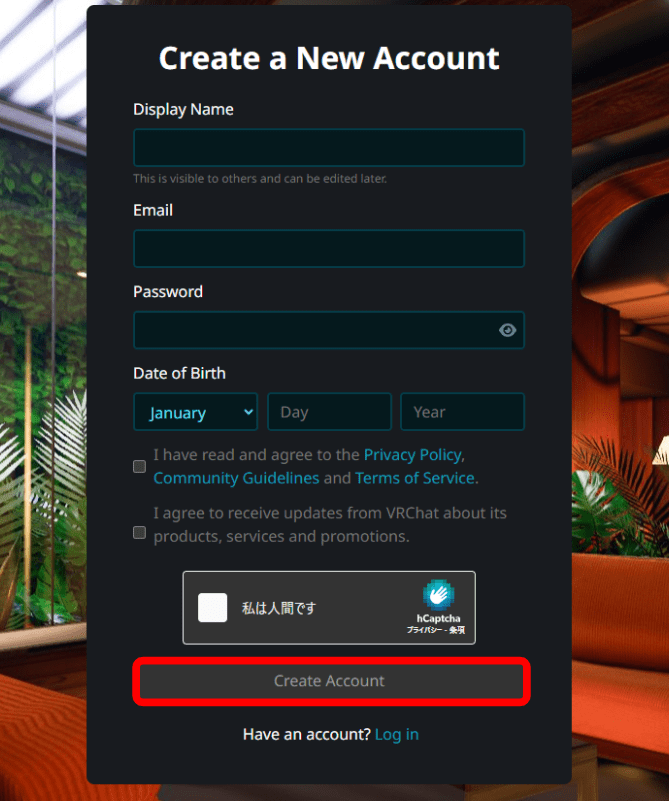
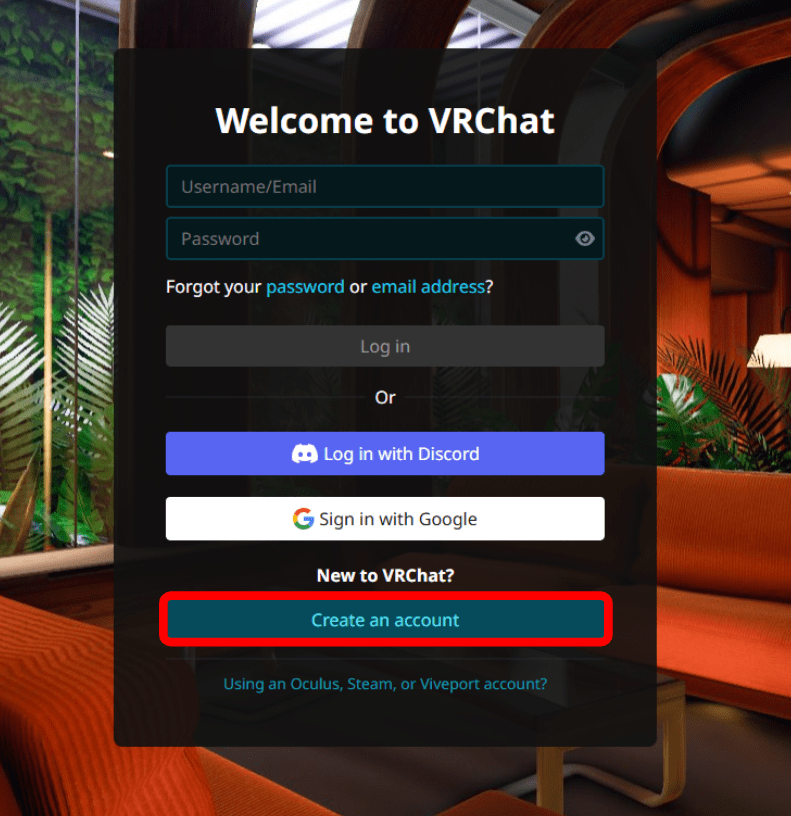
    VRChatの公式サイトにアクセスし、「Create a New Account」を選択してください。
    VRChatの公式サイトにアクセスし、「Create a New Account」を選択してください。
    サイト:https://vrchat.com/home/login
    必要事項(ユーザー名、パスワード、メールアドレスなど)を入力し、利用規約とプライバシーポリシーに同意のうえ、「Create Account」を選択してください。
    必要事項(ユーザー名、パスワード、メールアドレスなど)を入力し、
    利用規約とプライバシーポリシーに同意のうえ、「Create Account」を選択してください。
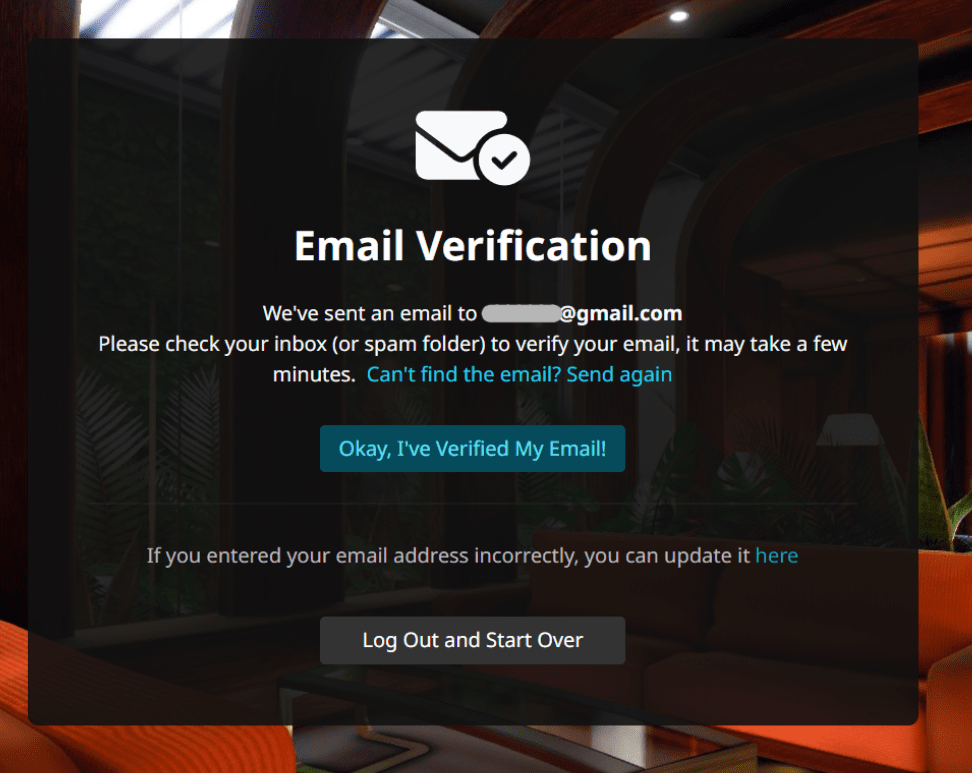
    先ほど入力したメールアドレスに承認確認のメールが送信されます。メールアプリを開いてメールをご確認ください。
    先ほど入力したメールアドレスに承認確認のメールが送信されます。
    メールアプリを開いてメールをご確認ください。
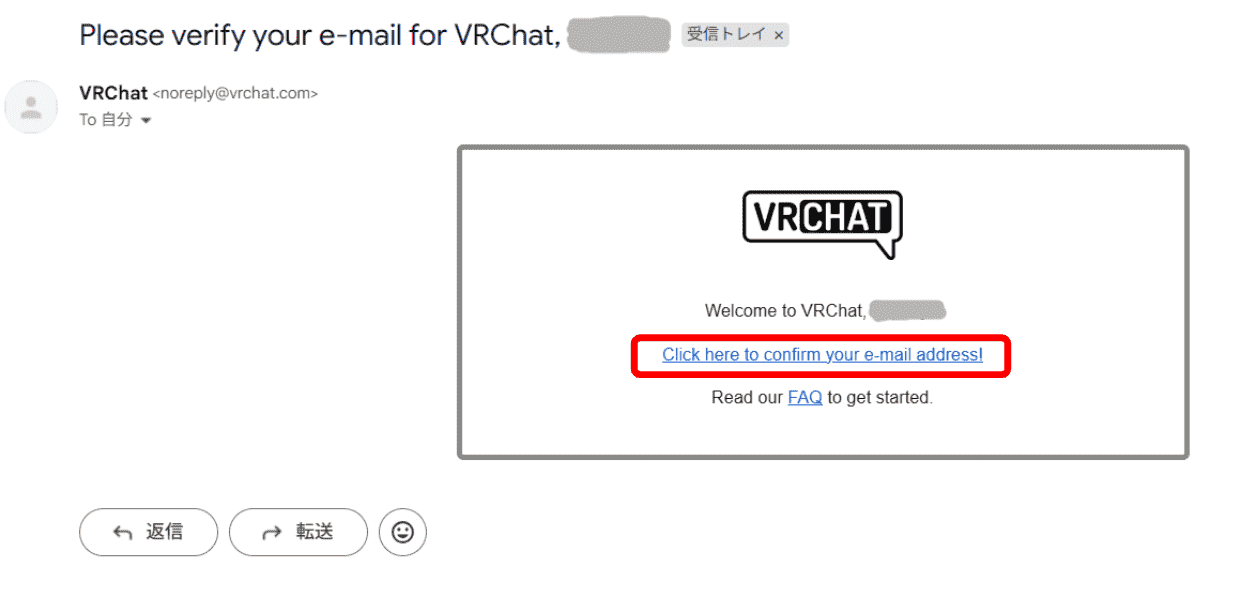
    「Click here to confirm your e-mail address!」を選択してください。登録完了画面が表示されましたらVRChatアカウントの登録は完了です。
    「Click here to confirm your e-mail address!」を選択してください。
    登録完了画面が表示されましたらVRChatアカウントの登録は完了です。
  2. 2.Steamアカウントの登録

    Steamアカウントの登録方法をご案内します。
    ※すでにVRChatアカウントをお持ちの方は、この項目をスキップしてください。
    Steamの公式サイトにアクセスしてください。
    Steamの公式サイトにアクセスしてください。
    サイト:https://store.steampowered.com/join/?l=japanese
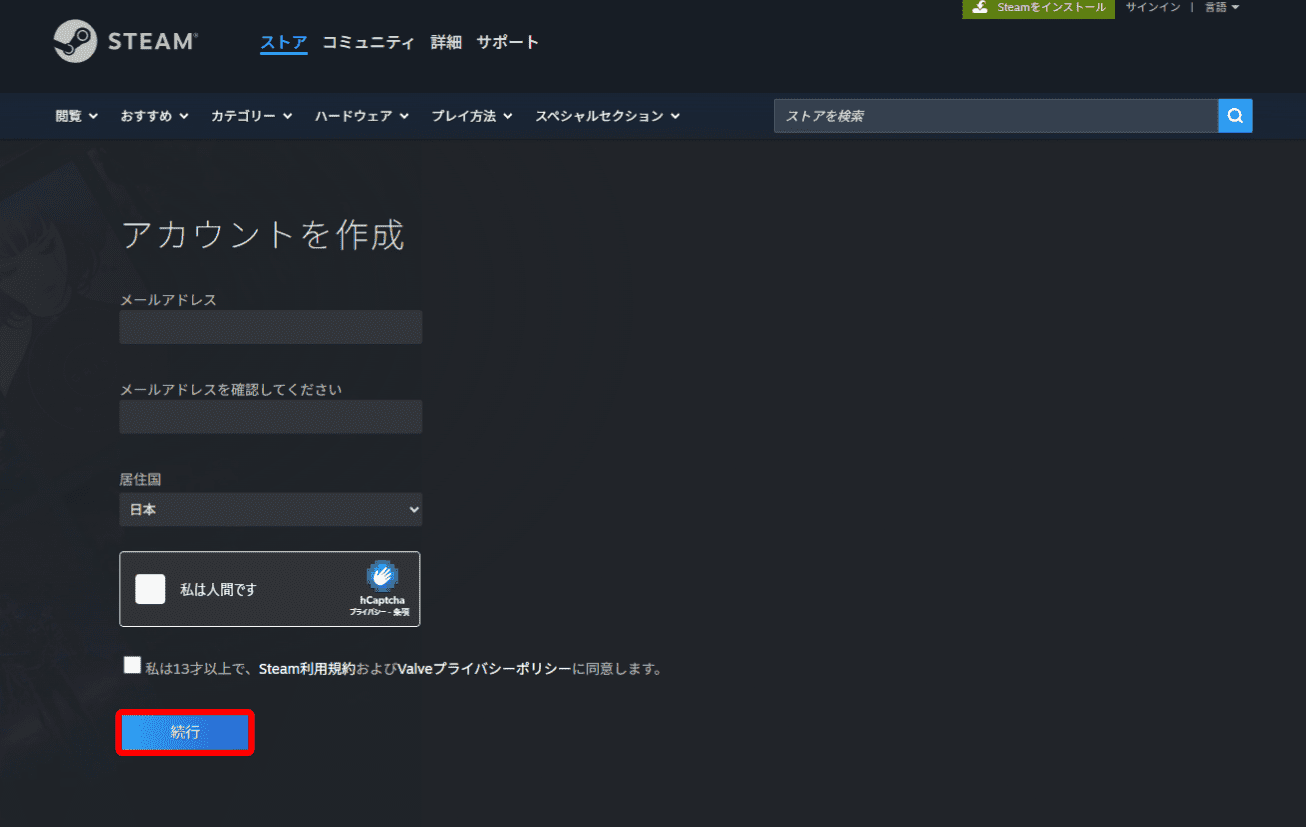
    メールアドレスを入力し、利用規約とプライバシーポリシーに同意のうえ、「続行」を選択してください。
    メールアドレスを入力し、利用規約とプライバシーポリシーに同意のうえ、「続行」を選択してください。
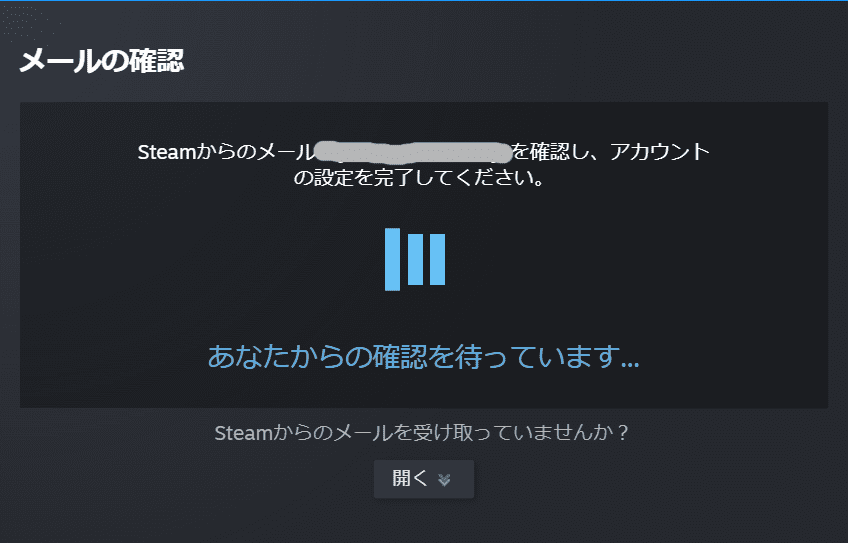
    Steamのページは開いたまま、メールアプリを開いてメールを確認してください。
    Steamのページは開いたまま、メールアプリを開いてメールを確認してください。
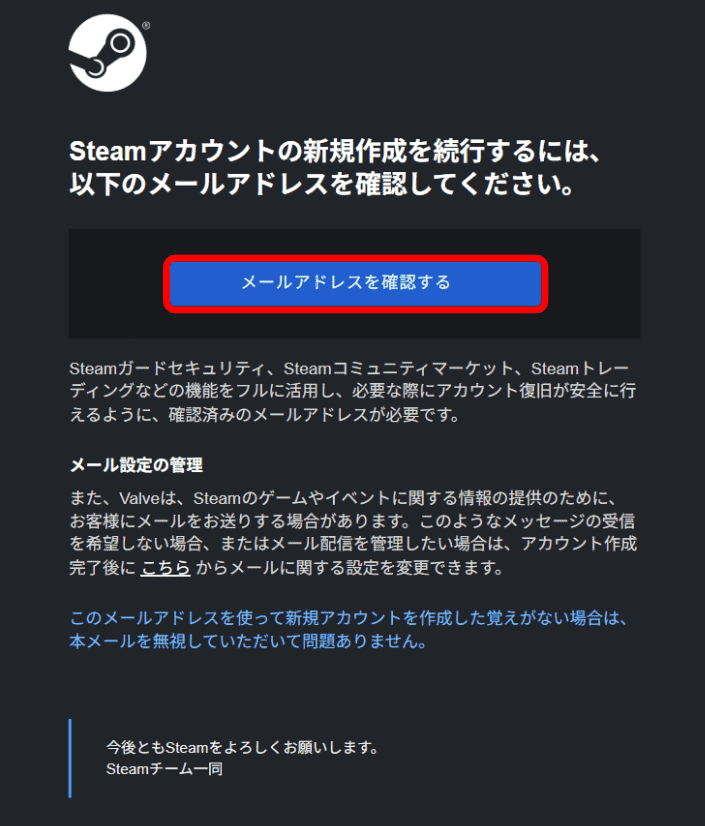
    メール内の「メールアドレスを確認する」を選択してください。先ほどのSteamのページが次の画面に切り替わります。
    メール内の「メールアドレスを確認する」を選択してください。
    先ほどのSteamのページが次の画面に切り替わります。
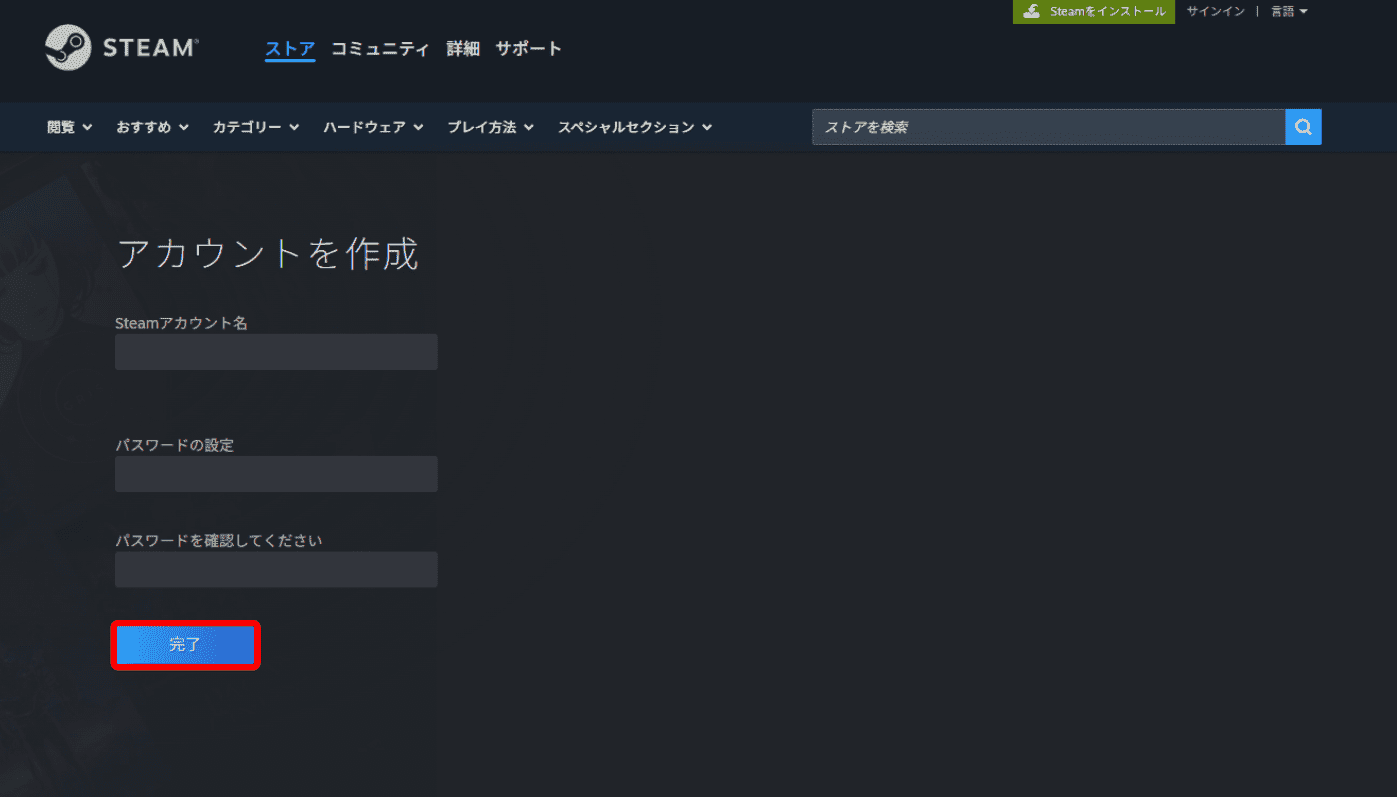
    必要事項(アカウント名、パスワード)を入力し、「完了」を選択してください。
    必要事項(アカウント名、パスワード)を入力し、「完了」を選択してください。
    先ほど入力したメールアドレスに承認確認のメールが送信されました。メールアプリを開いてメールを確認してください。
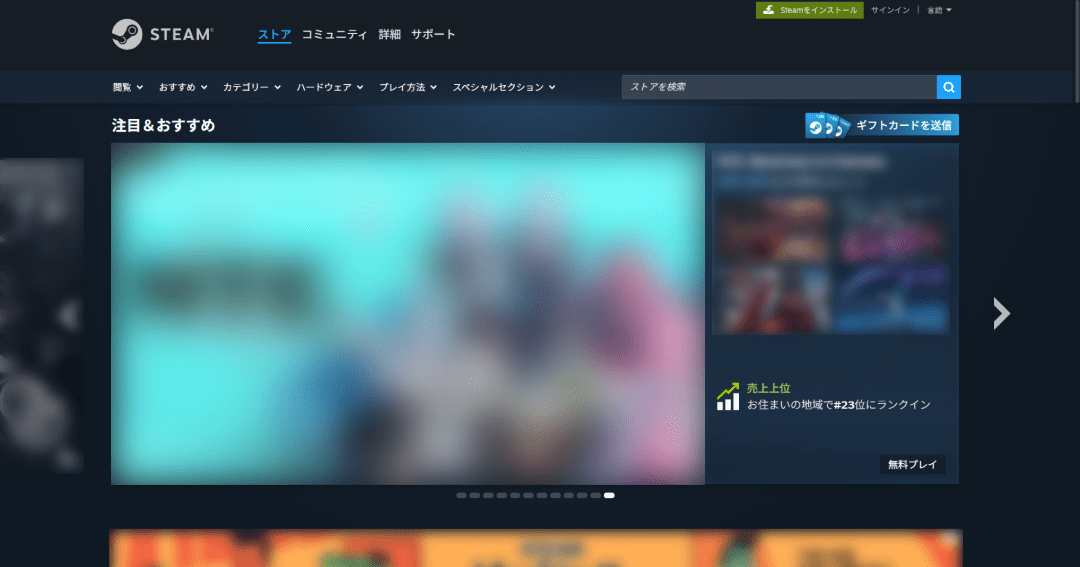
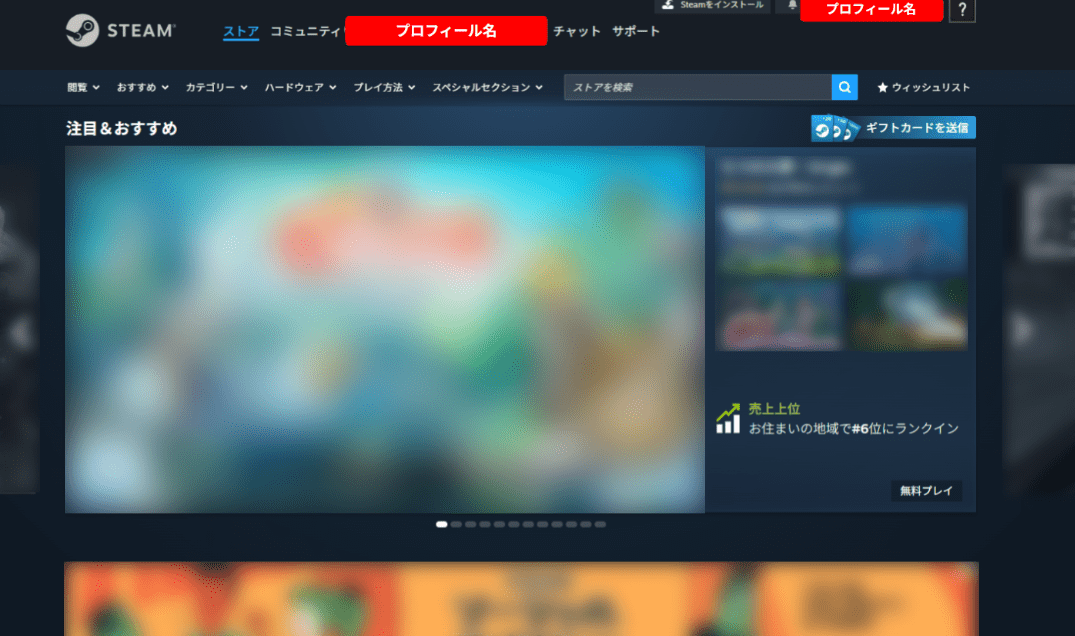
    Steamのトップページに遷移して、正常にログイン出来ていることを確認してください。
    サイト:https://store.steampowered.com/?l=japanese
    ログインが確認できたら、Steamアカウントの登録は完了です。
  3. 3.Steamのインストール

    Steamのインストール方法をご案内します。
    ※すでにSteamをインストールされている方は、この項目をスキップしてください。
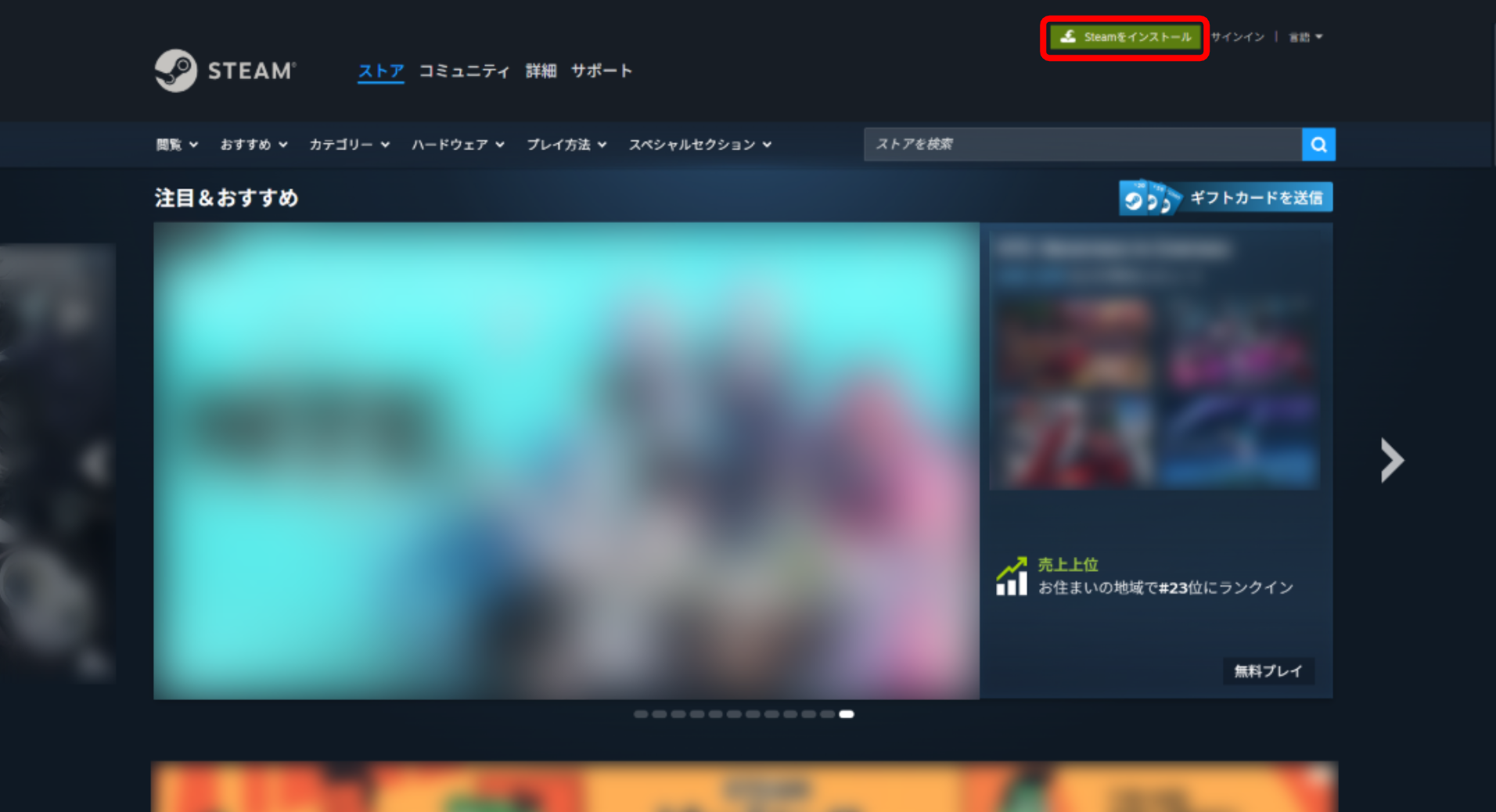
    Steam公式サイトのトップページ上部にある「Steamをインストール」を選択してください。
    Steam公式サイトのトップページ上部にある「Steamをインストール」を選択してください。
    Steamクライアントをダウンロードします。
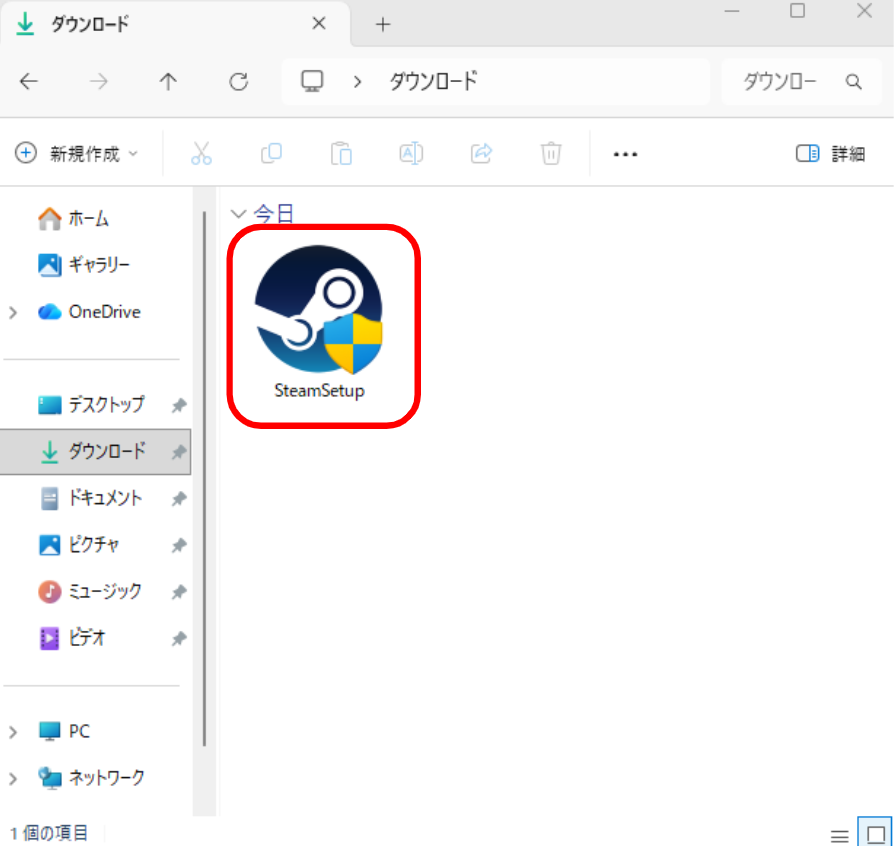
    ダウンロードした「SteamSetup.exe」を起動してください。
    ダウンロードした「SteamSetup.exe」を起動してください。
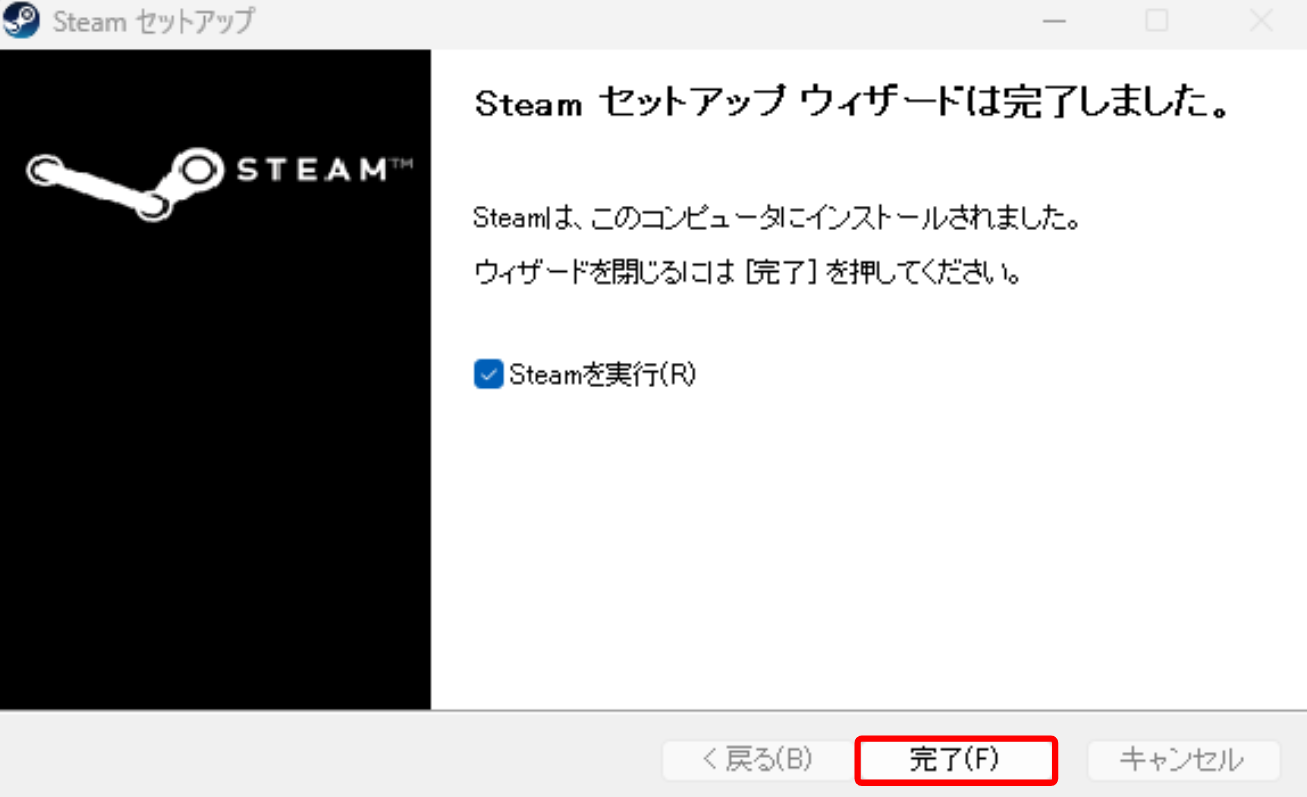
    インストール後、「Steamを実行」にチェックがついた状態で「完了」を選択してください。
    インストール後、「Steamを実行」にチェックがついた状態で「完了」を選択してください。
    Steamが起動します。
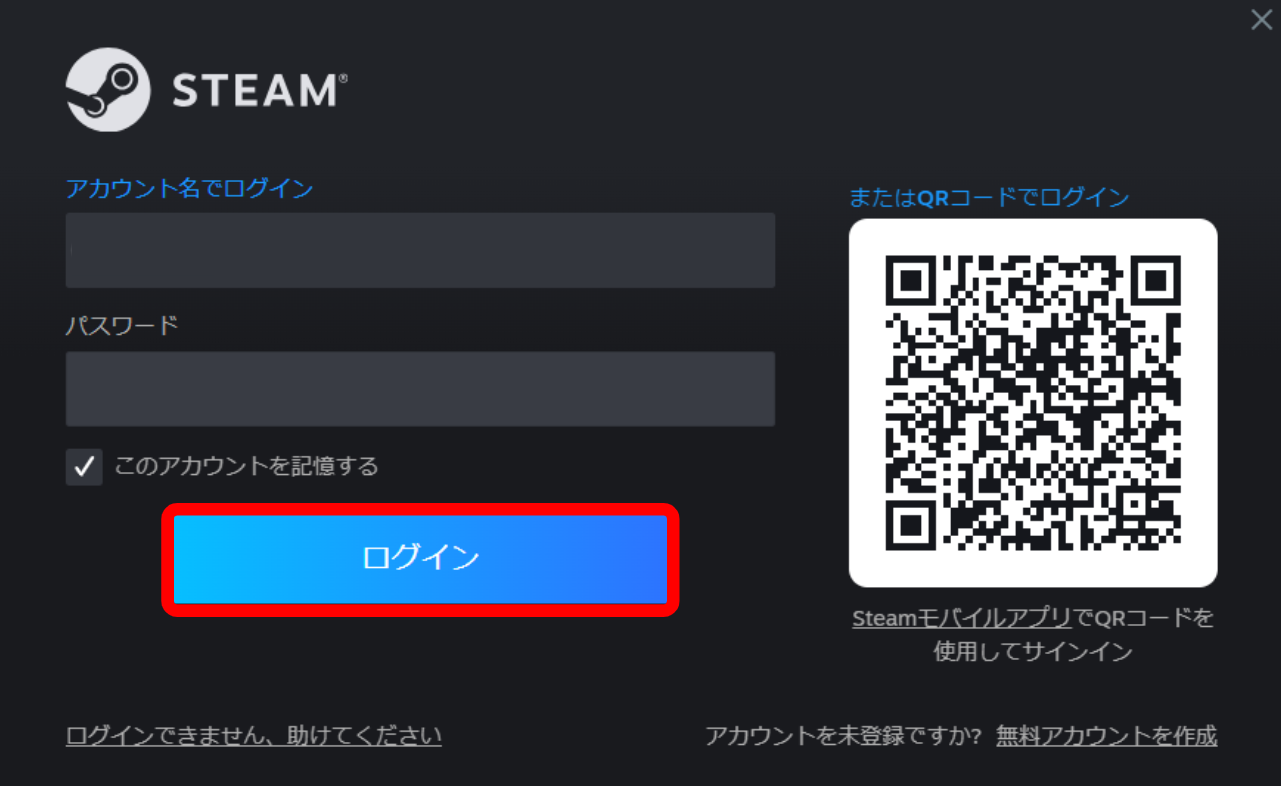
    起動したSteam画面にて、登録したアカウント名とパスワードを入力し「ログイン」を選択してください。
    起動したSteam画面にて、登録したアカウント名とパスワードを入力し「ログイン」を選択してください。
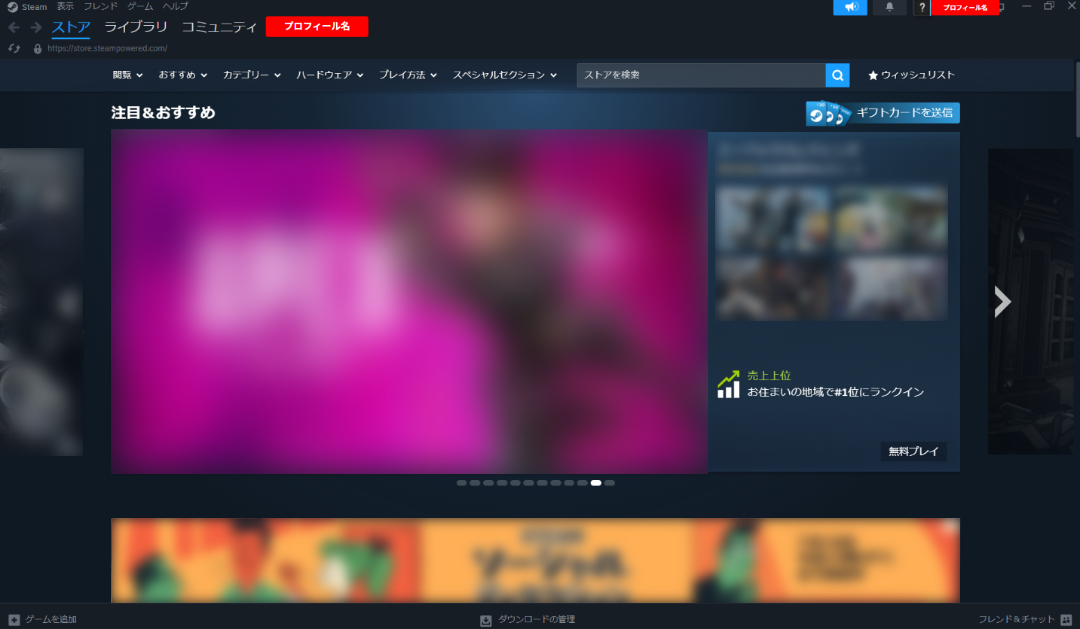
    ログインができたら、Steamのインストールは完了です。
    ログインができたら、Steamのインストールは完了です。
  4. 4.VRChatをインストール

    VRChatのインストール方法をご案内します。
    ※すでにVRChatをインストールされている方は、この項目をスキップしてください。
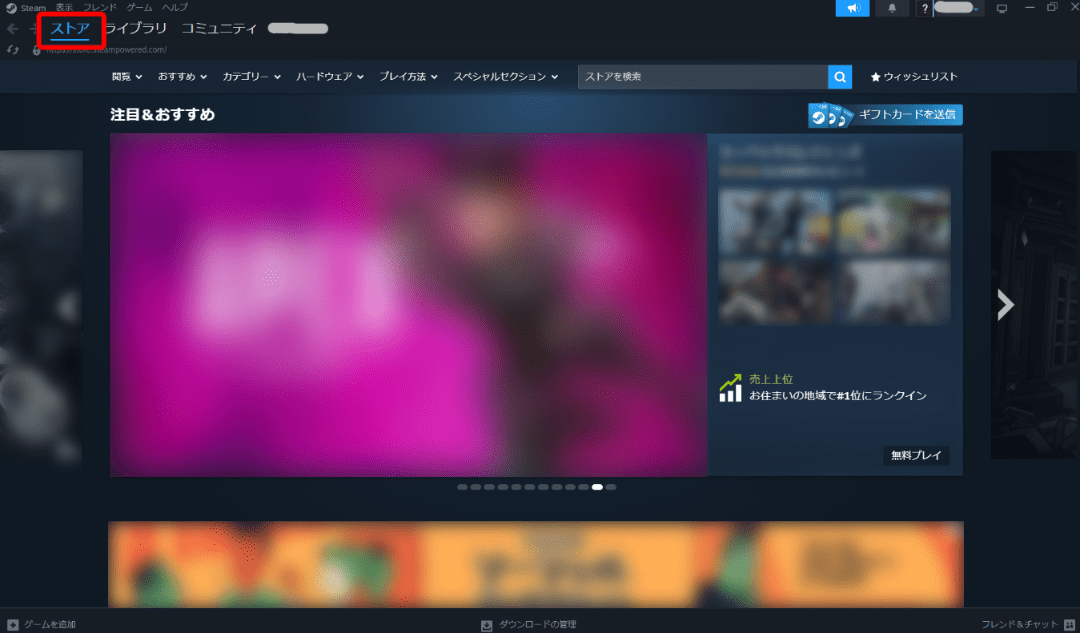
    Steamの「ストア」タブを選択してください。
    Steamの「ストア」タブを選択してください。
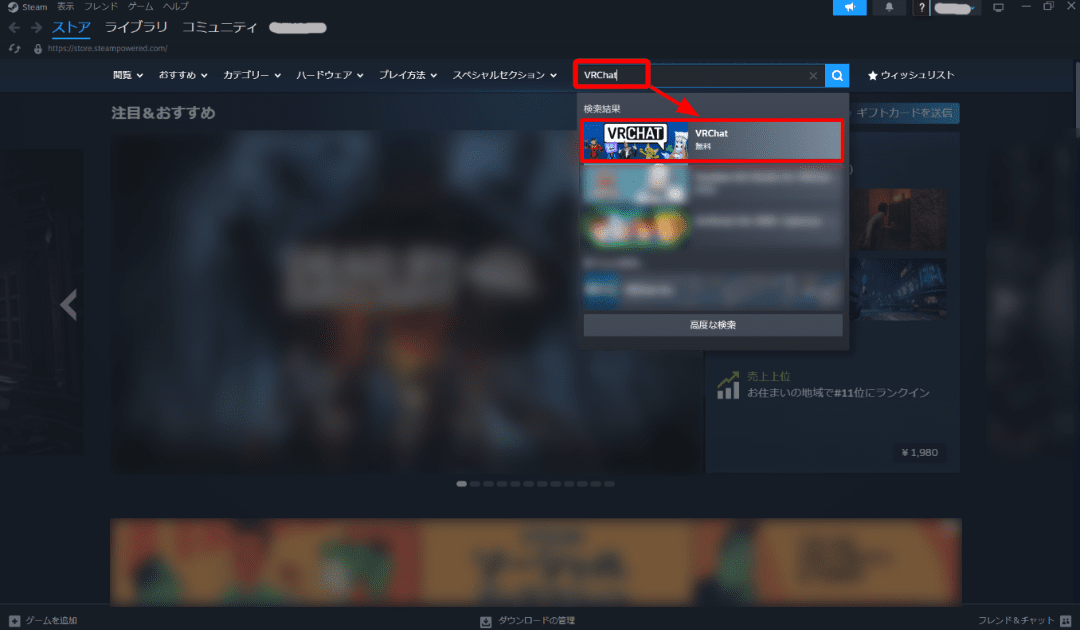
    右上の検索欄に「VRChat」と入力し、候補に表示される「VRChat」を選択してください。
    右上の検索欄に「VRChat」と入力し、候補に表示される「VRChat」を選択してください。
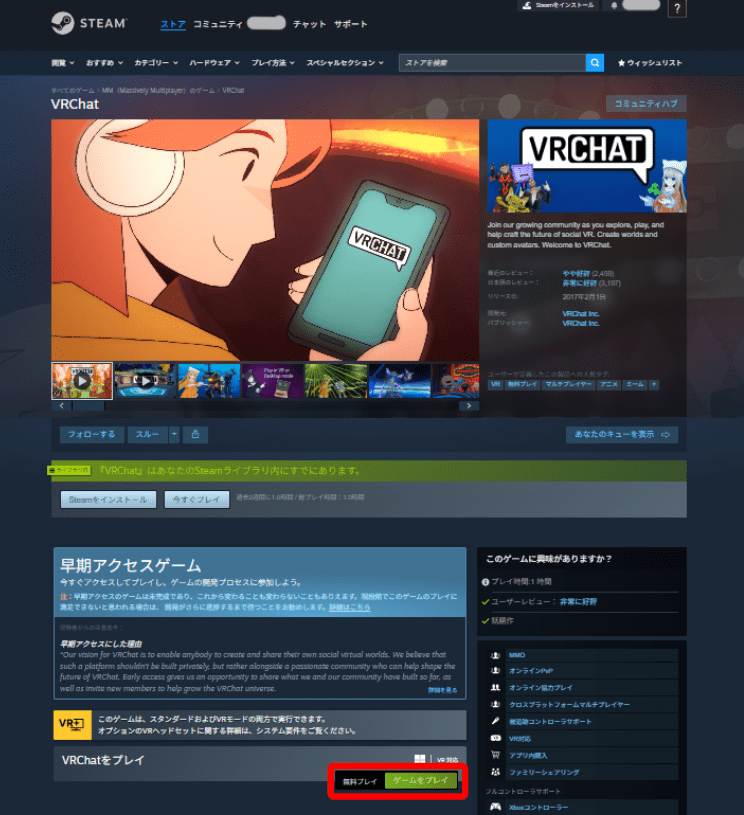
    「ゲームをプレイ」を選択してください。インストール画面が表示されます。
    「ゲームをプレイ」を選択してください。
    インストール画面が表示されます。
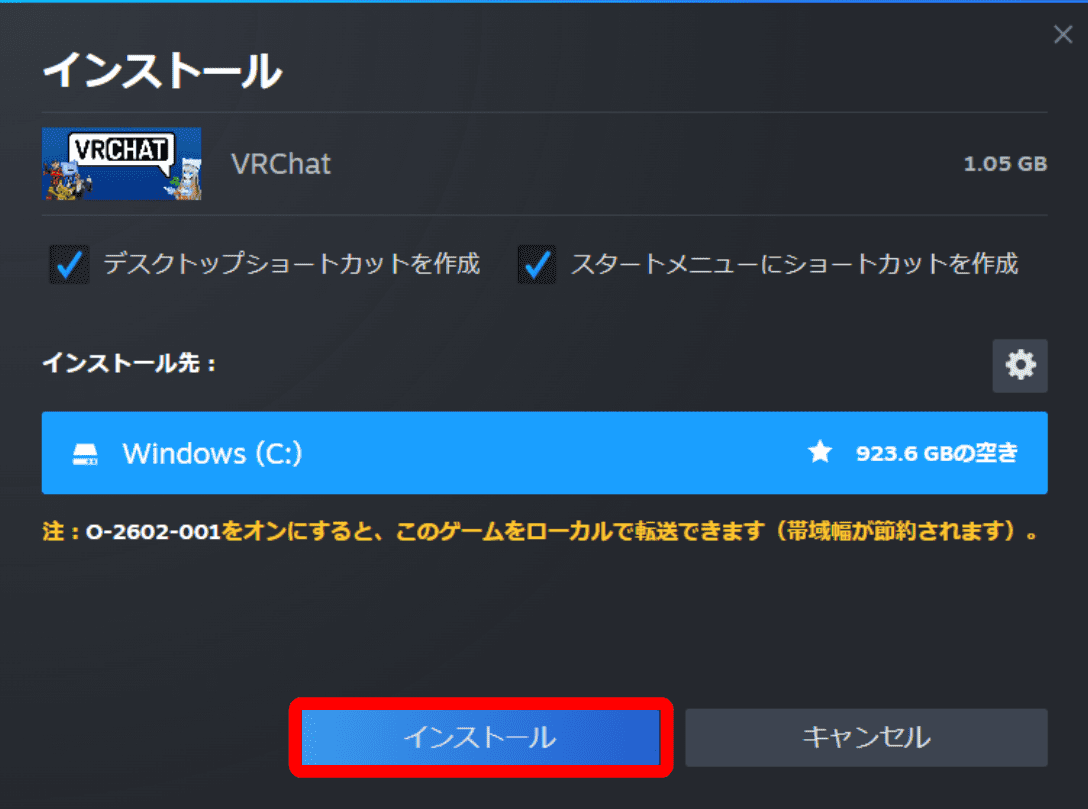
    「インストール」を選択してください。インストール先を変更したい方は歯車マークを選択して変更してください。
    「インストール」を選択してください。
    インストール先を変更したい方は歯車マークを選択して変更してください。
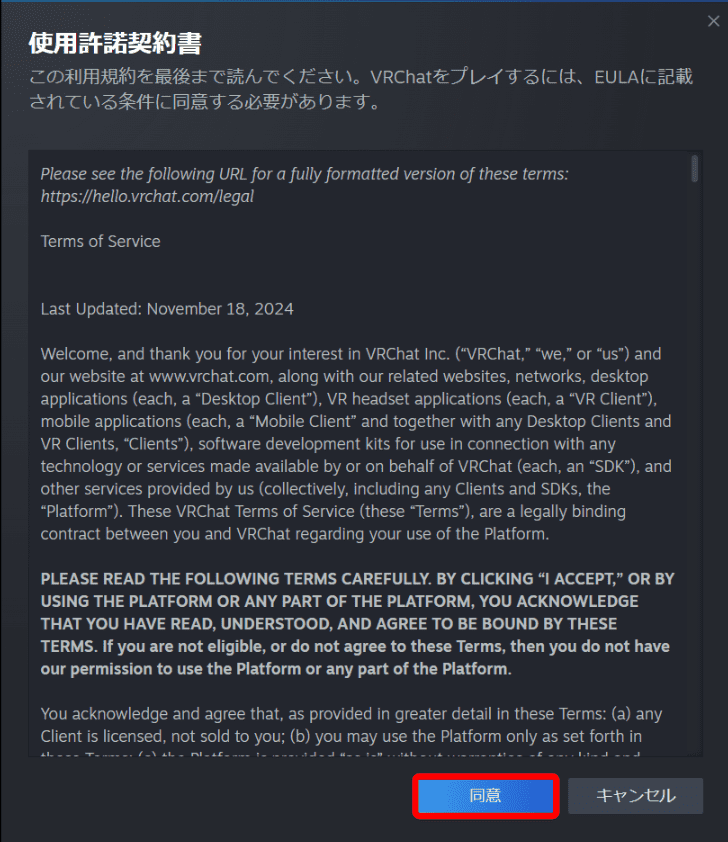
    「同意する」を選択してください。インストール完了するまで時間がかかる場合があります。
    「同意する」を選択してください。
    インストール完了するまで時間がかかる場合があります。
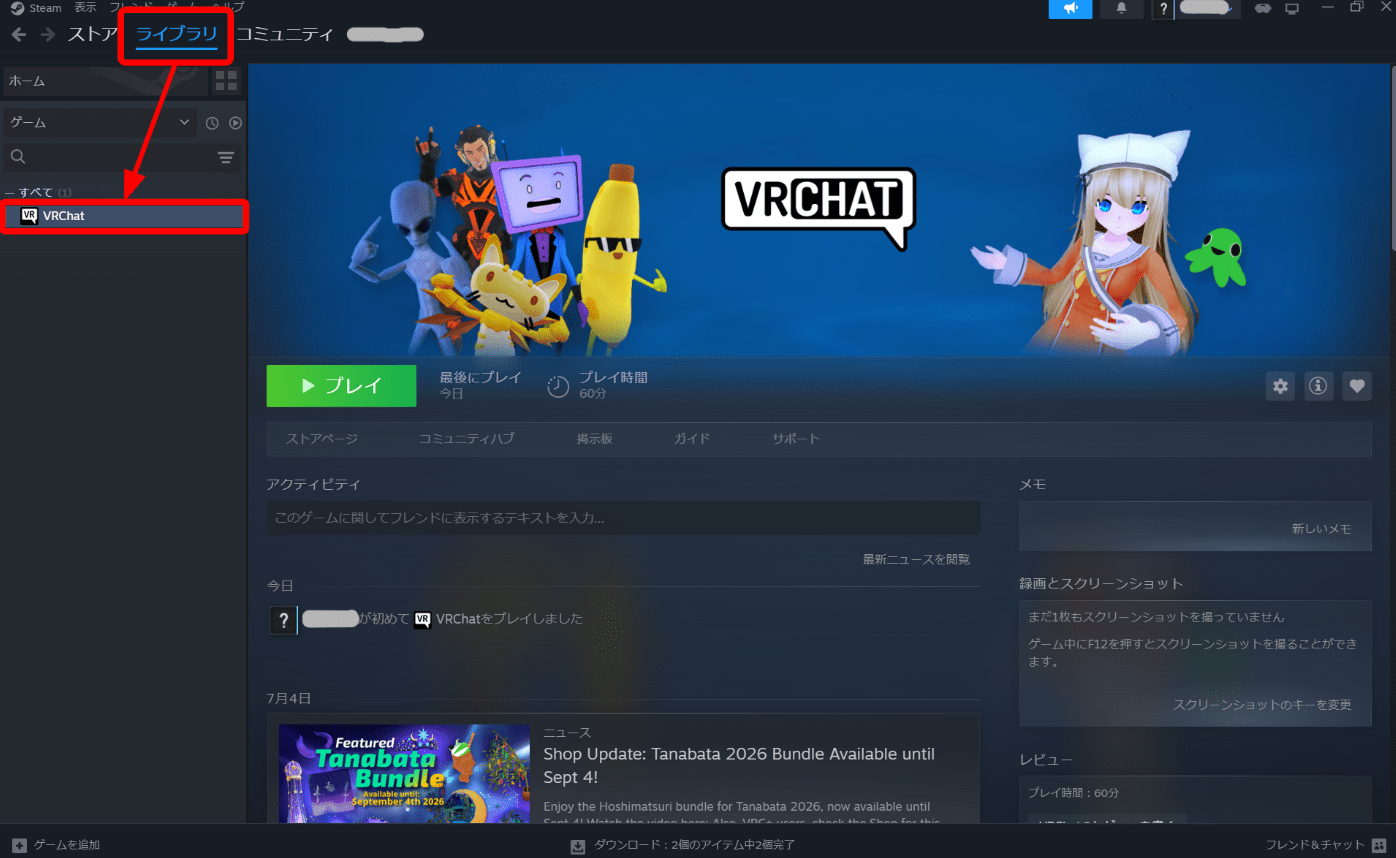
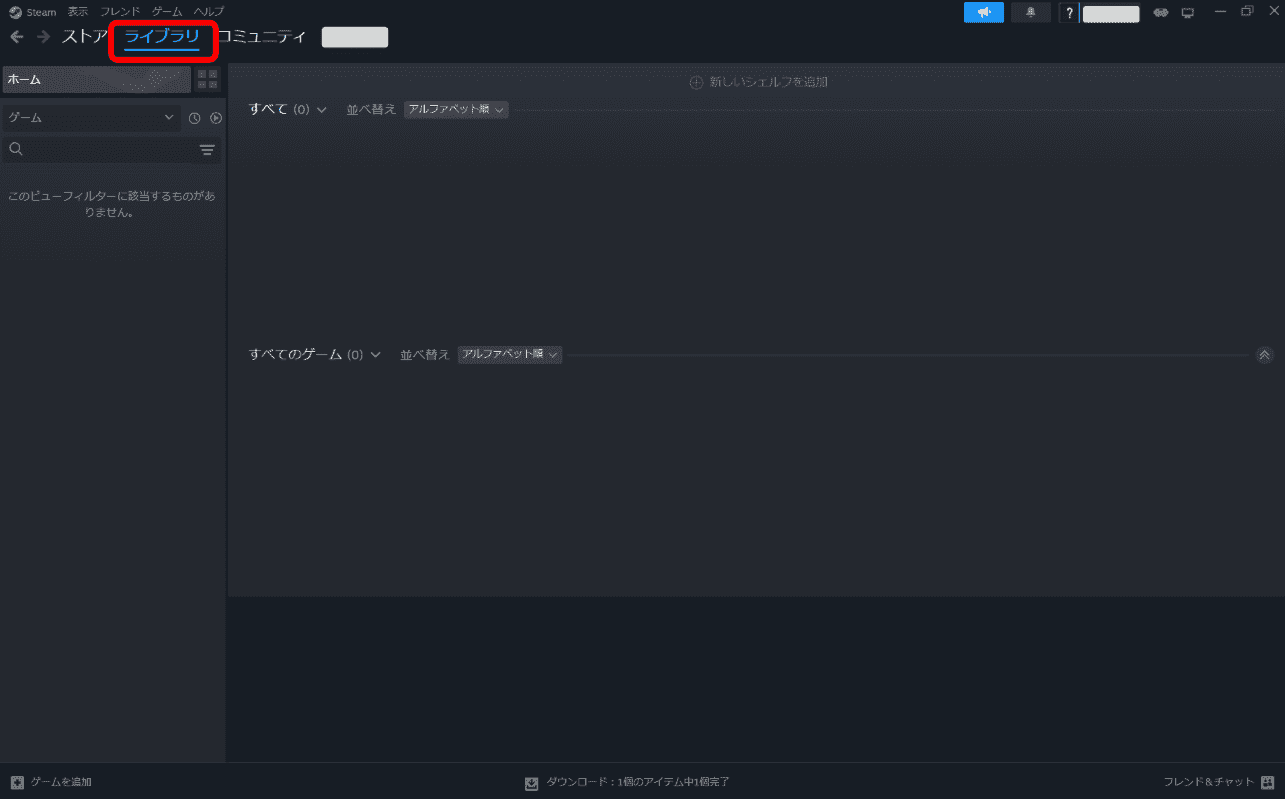
    「ライブラリ」タブを選択してください。ライブラリに「VRChat」が表示されていれば、VRChatのインストールは完了です。
    「ライブラリ」タブを選択してください。
    ライブラリに「VRChat」が表示されていれば、VRChatのインストールは完了です。
  5. 5.SteamVRをインストール

    SteamVRのインストール方法をご案内します。
    ※すでにSteamVRをインストールされている方は、この項目をスキップしてください。
    ※VR機器を使わない方もSteamVRのインストールが必要となります。
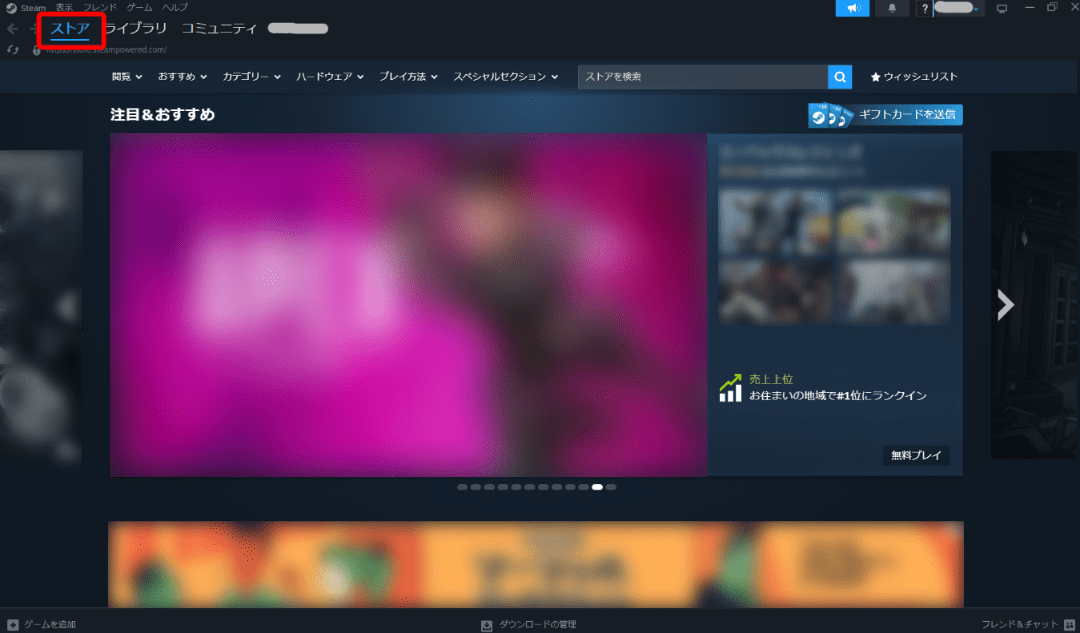
    Steamの「ストア」タブを選択してください。
    Steamの「ストア」タブを選択してください。
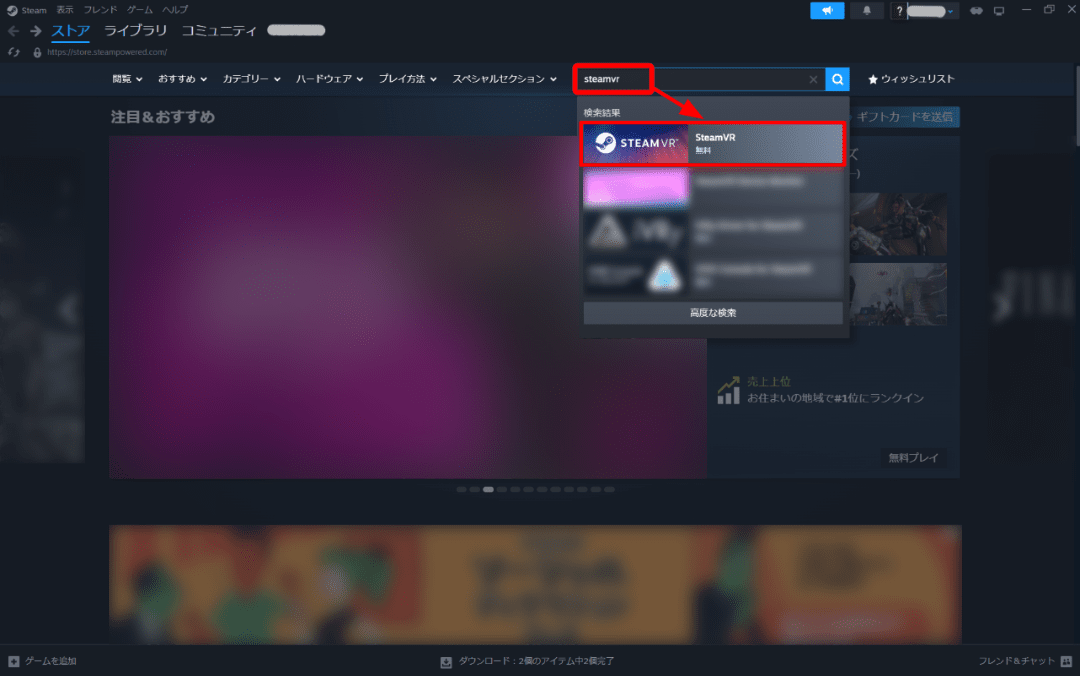
    右上の検索欄に「SteamVR」と入力し、候補に表示される「SteamVR」を選択してください。
    右上の検索欄に「SteamVR」と入力し、候補に表示される「SteamVR」を選択してください。
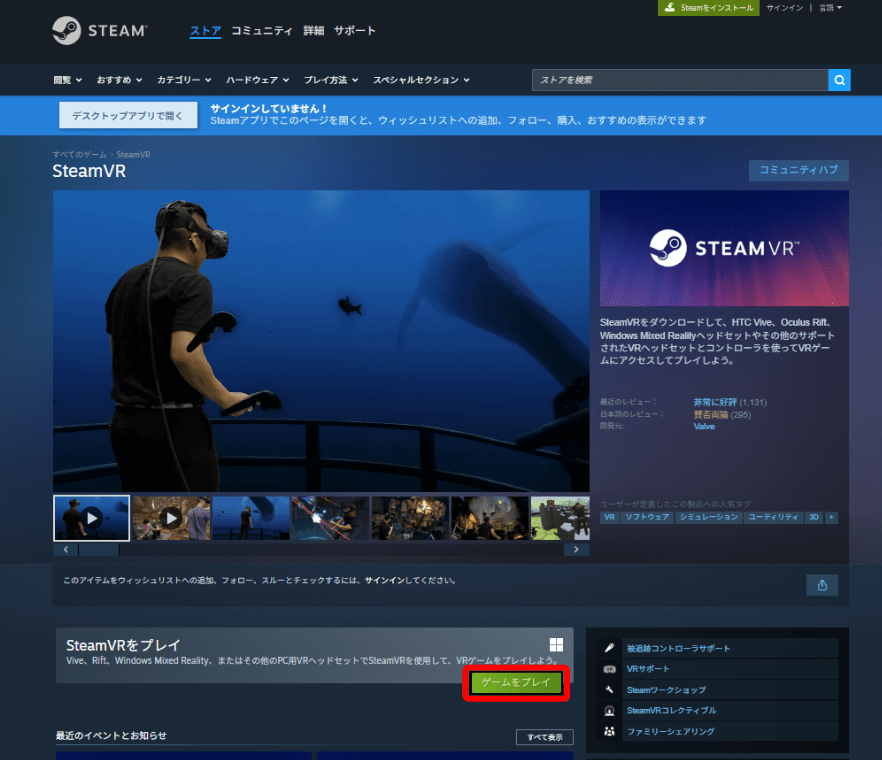
    「ゲームをプレイ」を選択してください。SteamVRのダウンロードが始まります。
    「ゲームをプレイ」を選択してください。
    SteamVRのダウンロードが始まります。
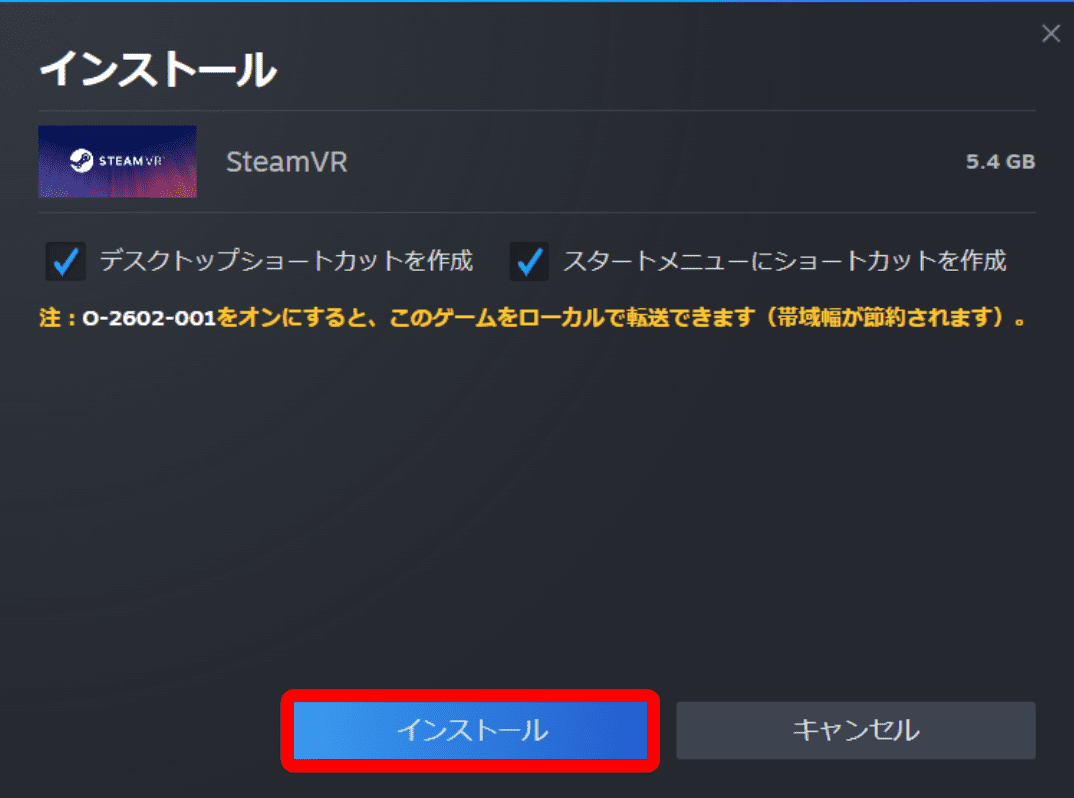
    「インストール」を選択してください。
    「インストール」を選択してください。
    「ライブラリ」タブを選択してください。
    「ライブラリ」タブを選択してください。
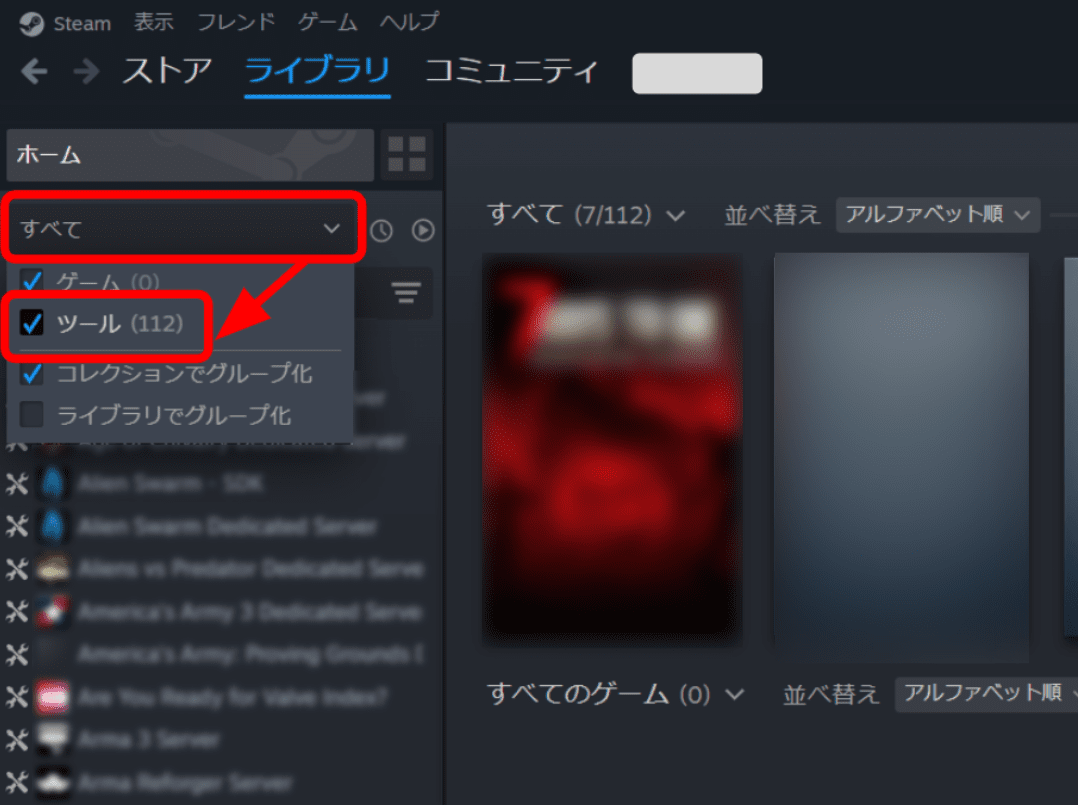
    ライブラリのフィルタ設定を開き、「ツール」にチェックを入れてください。
    ライブラリのフィルタ設定を開き、「ツール」にチェックを入れてください。
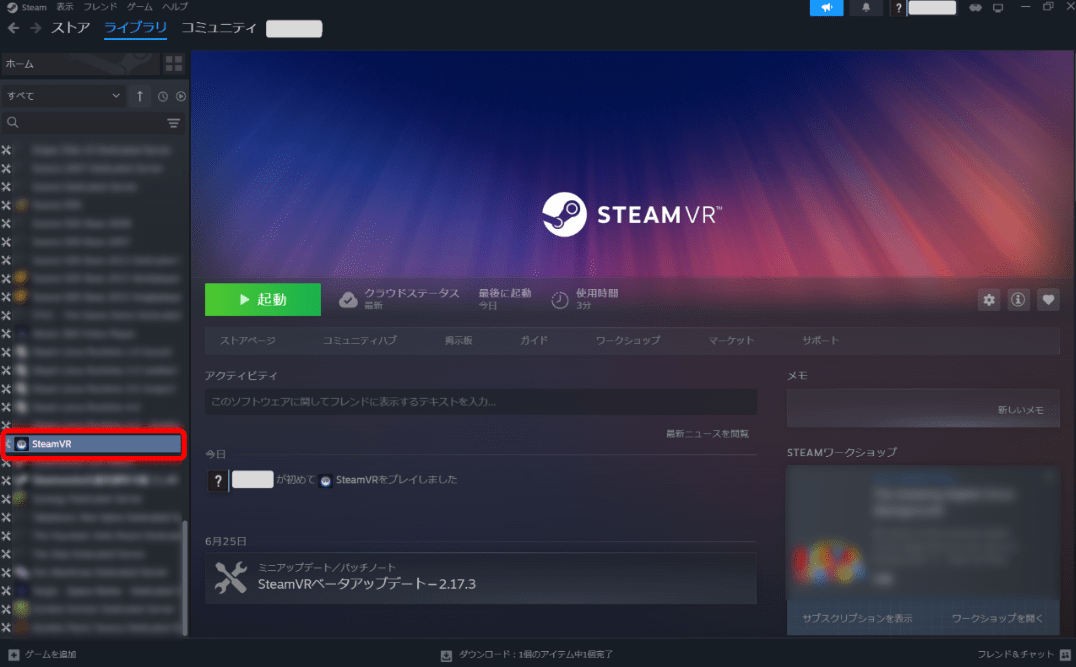
    ライブラリに「SteamVR」が表示されていれば、SteamVRのインストールは完了です。
    ライブラリに「SteamVR」が表示されていれば、SteamVRのインストールは完了です。
BACK TO TOP